





Statistiken der Karte: Zeitfenster und Extra
1 Min. LesezeitWähle, welchen Teil des Spiels die Statistiken der Karte zählen, und füge im Bereich Extra die Vorspieldaten hinzu, die du willst.
Du siehst nur den Spielabschnitt, der dich interessiert, und hast die Vorspieldaten neben den Live-Zahlen, ohne die Live-Seite zu verlassen. All das findest du im Block LIVE-STATISTIK jeder Karte, im Vollen Scanner.
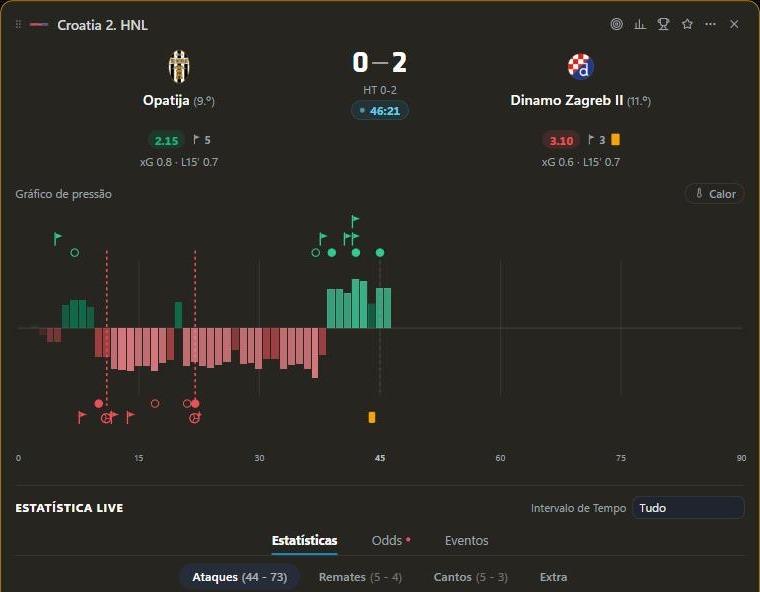
Den Zeitraum wählen: Zeitfenster
- Geh auf der Spielkarte zu LIVE-STATISTIK und öffne Zeitfenster.
- Wähle Alles, Erste Halbzeit, Zweite Halbzeit, Letzte 5', Letzte 10', Letzte 15' oder Seit dem letzten Tor.
Es ändern sich die Statistiken der Karte und der Druckindex (P) über dem Diagramm. Die Balken des Diagramms bleiben gleich.
Standardmäßig ändert die Auswahl alle Spiele, die in derselben Halbzeit sind. Um nur ein Spiel zu ändern, aktiviere Zeitfenster pro Spiel unter ⚙ Karten anpassen.
Vorspieldaten hinzufügen: Extra
- Öffne im selben Block den Reiter Statistiken und klicke rechts auf Extra.
- Klicke auf Hinzufügen… und wähle den Wert.
- Hat der Wert eine Richtung, wähle sie (zum Beispiel Erzielt).
Tipp
In Lite gibt es weder Extra noch Zeitfenster. Dort hast du ABSCHNITT (Alle, 1. HZ, 2. HZ) und FENSTER (5', 15', Alle) oben in der Liste.
Fehlt dir ein Wert in Extra? Frag beim Support auf Telegram danach: t.me/cornerprosuporte
Als Nächstes
Du bist auf der Live-Seite und willst die Vorspieldaten eines Spiels ansehen. Wo findest du sie?
Antworte, um dieses Tutorial als erledigt zu markieren.