





ボットマーケットプレイス:ボットを選んでプランで有効化する
読了1分マーケットプレイスの場所、各ボットの数字の意味、プラン内で追加費用なしにボットを有効化する方法を解説します。
ボットマーケットプレイスでは、他のユーザーやCornerProが作ったボットを、それぞれの数字とあわせて見ることができます。このガイドでは、その場所、数字の意味、そしてプランでボットを有効化する方法を説明します。
場所
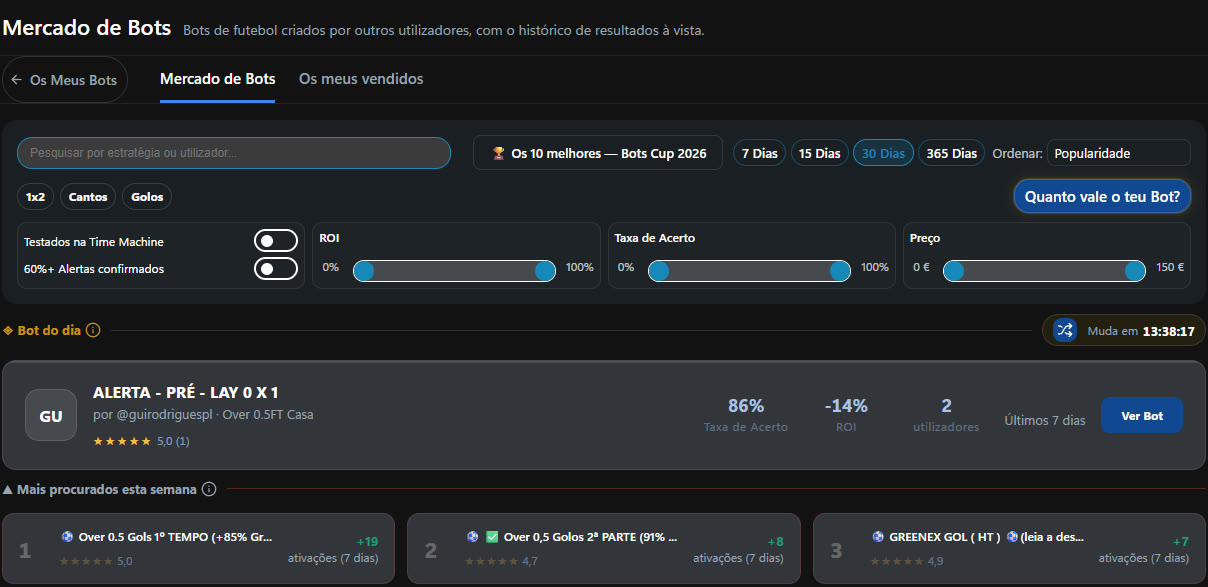
新しいBotページで、ボットマーケットプレイスタブを開きます。その隣にマイボットと販売したボットがあります。
各ボットで確認できること
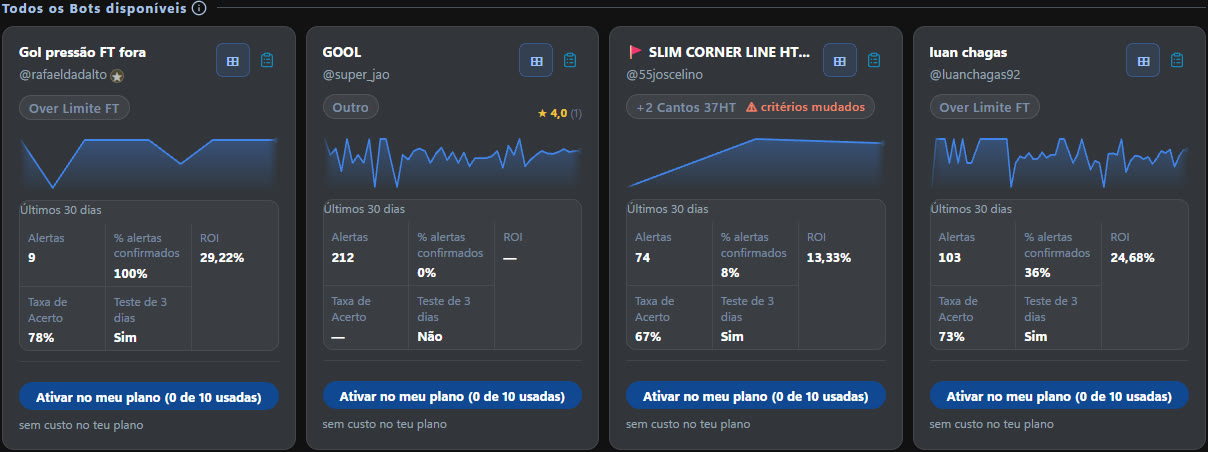
各カードには、カテゴリー(1x2、コーナーキック、ゴール)、ユーザーの評価、選んだ期間(例えば直近30日)の数字が表示されます。送信したアラートの数、確認済み予想の割合(%)、ROI、勝率です。そのボットを使っているユーザー数も確認できます。
絞り込みと並べ替え
カテゴリー、ROI、勝率、価格で絞り込み、期間(7、15、30、365日)を選び、例えば人気順でリストを並べ替えることができます。注目枠には今日のボットと今週のトレンドが表示されます。
プランで有効化する
Masterプランではマーケットプレイスのボットを追加費用なしで3つ、Eliteでは10個まで有効化できます。ボタンには使用済みの枠数が表示され(例:「自分のプランで有効化(10件中0件使用)」)、その下に「プラン内なら無料」と表示されます。有効化したボットは有効化済みボットタブに表示されます。
購入
プランの枠をすべて使い切った場合や、Proプランの場合は、ボタンが購入に変わり、カードに月額料金が表示されます。
自分のボットを販売する
自分のボットで⋮メニューを開き、販売を選びます。販売実績と収益は販売したボットで確認できます。
選び方
最も良い期間だけでなく、複数の期間を見てください。アラートが多く勝率が安定しているボットは、アラートが少なくROIが非常に高いボットよりも多くのことを教えてくれます。後者の高いROIは、二、三試合の結果によるものかもしれません。
Eliteプランを利用していて、マーケットプレイスのボットをまだ1つも有効化していません。あるボットで「自分のプランで有効化」を押すとどうなりますか?
回答すると、このチュートリアルが完了になります。