





アラートが出なかった理由:満たさなかった条件を確認してボットを直す方法
読了1分場所、答えの読み方、「時間帯の外」の意味、ボットの直し方を解説します。
期待していた試合でボットから通知がなかったとき、新しいボットページがその理由を教えてくれます。どの条件を満たさなかったのか、そして試合の値はいくつだったのかです。このガイドでは、その場所と答えの読み方を説明します。
場所
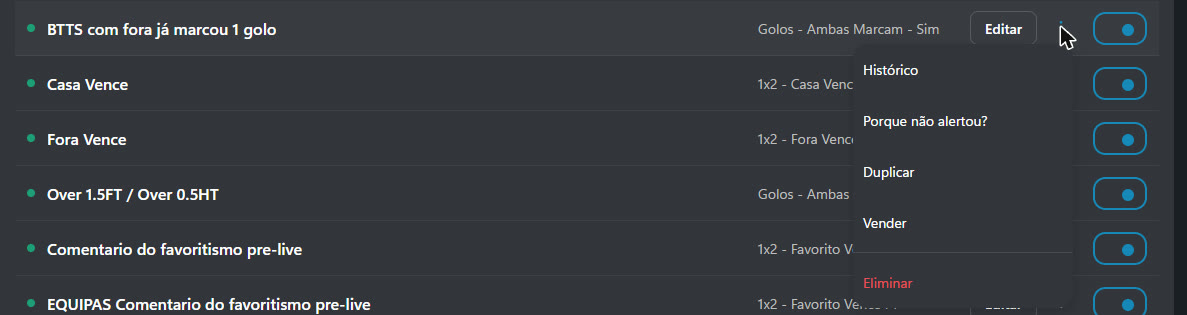
マイボットの一覧でボットの⋮メニューを開き、アラートが出なかった理由を選びます。
答えはひとことで
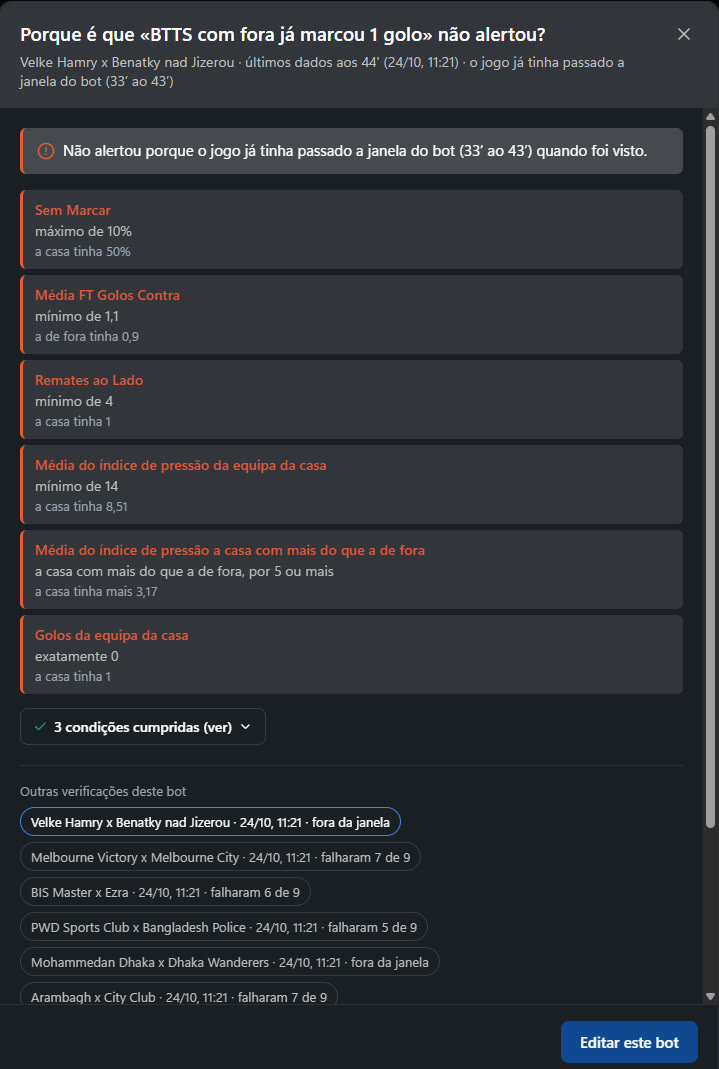
上部には試合、直近データの分、そして答えが表示されます。例:「9件の条件のうち3件を満たさなかったため、アラートは出ませんでした」。そのすぐ下に、それらの条件の名前が表示されます。
満たさなかった条件ごとに
その下には条件ごとの行があり、あなたが指定した内容と試合の値が並びます。例:「ゴール ホームチームの · ちょうど0 · ホームは3」。満たした条件は満たした条件(表示)にまとめられています。
時間帯の外
ボットの時間帯より前または後に試合が判定された場合は、答えにそう表示されます。例:「試合はすでにボットの時間帯を過ぎていました」。この場合、問題は条件ではありません。ボットが通知できるのは、ステップ2で選んだ時間帯の中だけです。
ほかの試合
このボットの他の判定では、ボットが最近分析した試合がそれぞれの理由とともに表示されます。いくつの条件を満たさなかったか、または「時間帯の外」かです。これで、いつも同じ条件がボットを止めているかどうかがわかります。
試合前のボット
試合前のボットはその日のリストから選ぶため、試合ごとには判定しません。その場合は、同じ⋮メニューにあるボットの履歴を見てください。ボットが何を選んだかが表示されます。
ボットを直す
このボットを編集でビルダーが開きます。ある条件がほとんど毎回満たされないなら、その条件をゆるめましょう(たとえば最小値を下げる)。ボットがよく時間帯の外になるなら、分の設定を見直しましょう。何が効いたのかわかるように、一度にひとつずつ変更してください。
「アラートが出なかった理由」を開くと「試合はすでにボットの時間帯を過ぎていました」と表示されています。これはどういう意味ですか?
回答すると、このチュートリアルが完了になります。